
業務では何度もGitは使っています。
クローン複製して、ブランチ切り替えて、
ソースいじって、
コミットしてプッシュして。
自分でリポジトリ作成などはしたことがなかったので、
この際経験してしまおうと。
操作一連
Gitアカウント作成などは他のサイト参照。
GitHub Desktopをダウンロード、インストールします。
https://desktop.github.com/download/
立ち上げるとこのような画面。
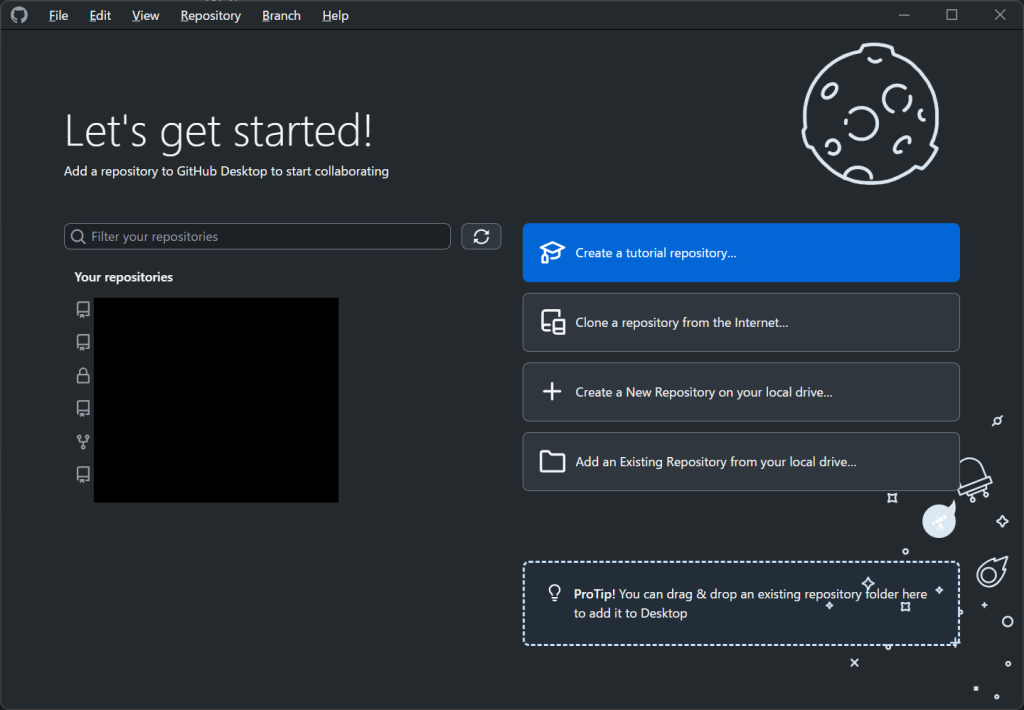
Create a New Repository on your local drove…を選択。
リポ名とパスを選択します。
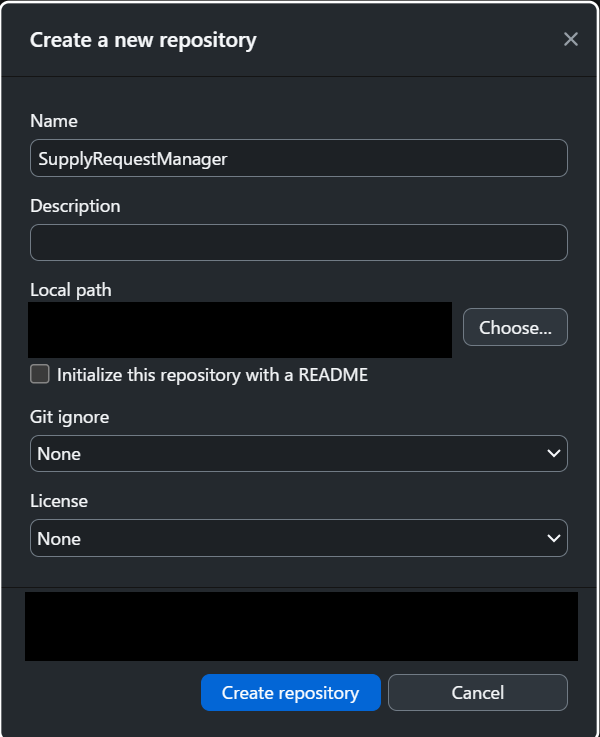
Create repositoryで、管理画面に遷移。

先ほど指定したパスに、
少し前に作成したデスクトップアプリのソリューションフォルダ丸ごと入れます。

因みに、x64\Release内にあるexeは削除しました。
尚、この時点ではこれだけアップロードにします。
変更すればここにファイルが追加されます。
変更したい点は、DB情報とかですかね。
テキストファイルでいいので、スクリプト追加したいなぁ。
後、MySQL Connection C++の注意点など。
後、コミット直前で気づきましたが、
ここにあるソース、自分のDBパスワードを直打ちしていました。
アブナイアブナイ
GitHub Desktopに戻ると、ファイルが追加されてました。
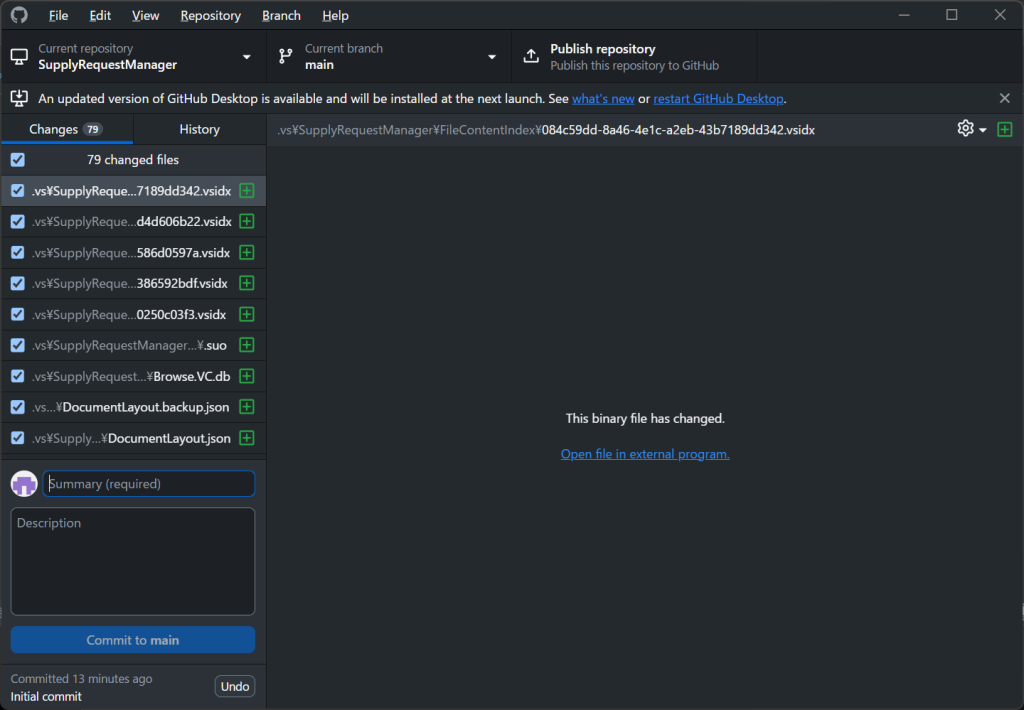
ちょっと容量が大きい一時ファイルがありましたので、少々削除。
Visual Studioを開いた際にできるものなので、必要ないですね。
Summaryに”Place Files”などと打って、Commit。
Historyでコミットが確認できました。
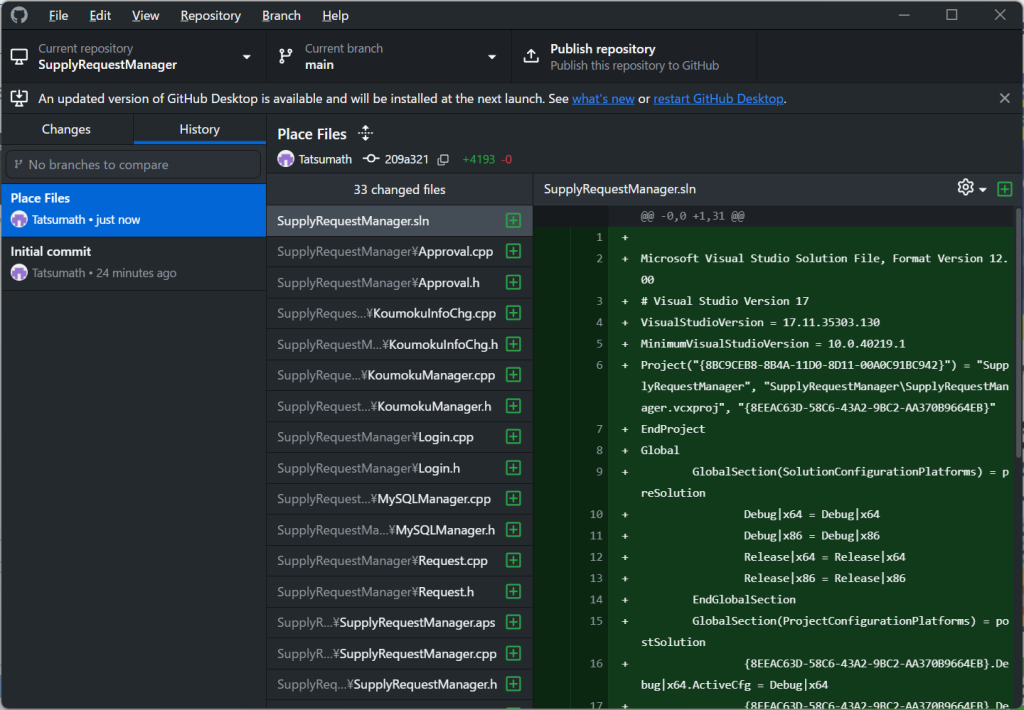
後は、上部のPush repositoryでプッシュ。
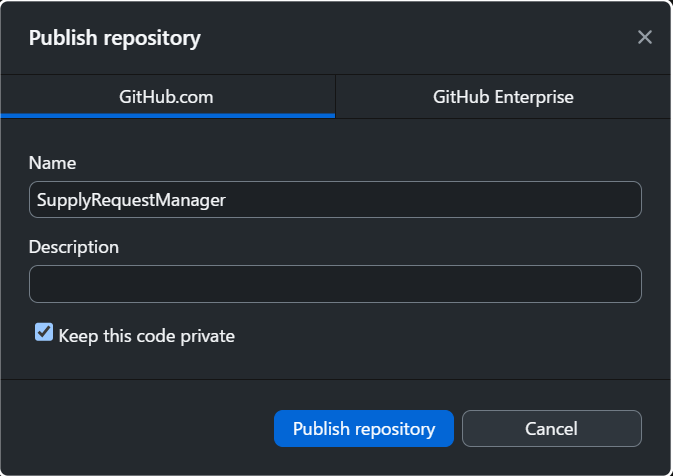
デフォルトでいいのかな?
Keep this code privateはとりあえずチェックを付けたまま。
ブラウザを開いて自分のGitHubにアクセスすると。
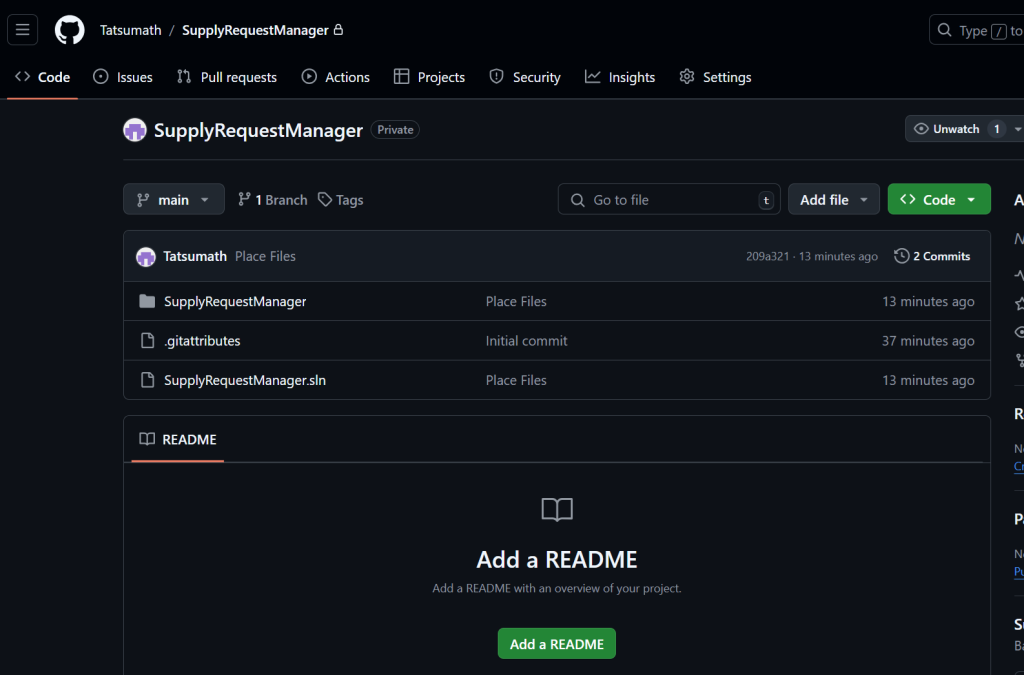
ちゃんと反映できてました。
TortoiseGitでクローンを作成。
以下のURLを入れてみました。
ついでにログも表示。

一応よさげ。
終わりに
自分のソースを初めてGit上に上げましたとさ。
怖いのが、別のリポにアクセスされないかだけど、
そこはまた調べないといけないなー。
というか、privateにチェックしている状態ではそもそも他の人はアクセス権限あるのか?
(自称)エンジニアなのにGitに疎すぎる。
今回はここまで。

コメント