今回はVisual Studio 2022を使い、
プロジェクトを作成、コントロールの配置を行います。
プロジェクト作成
最初に書きましたが、
IDEはVisual Studio 2022を使用します。
インストールの方法は今回説明しません。
Visual Studio 2022を開きます。
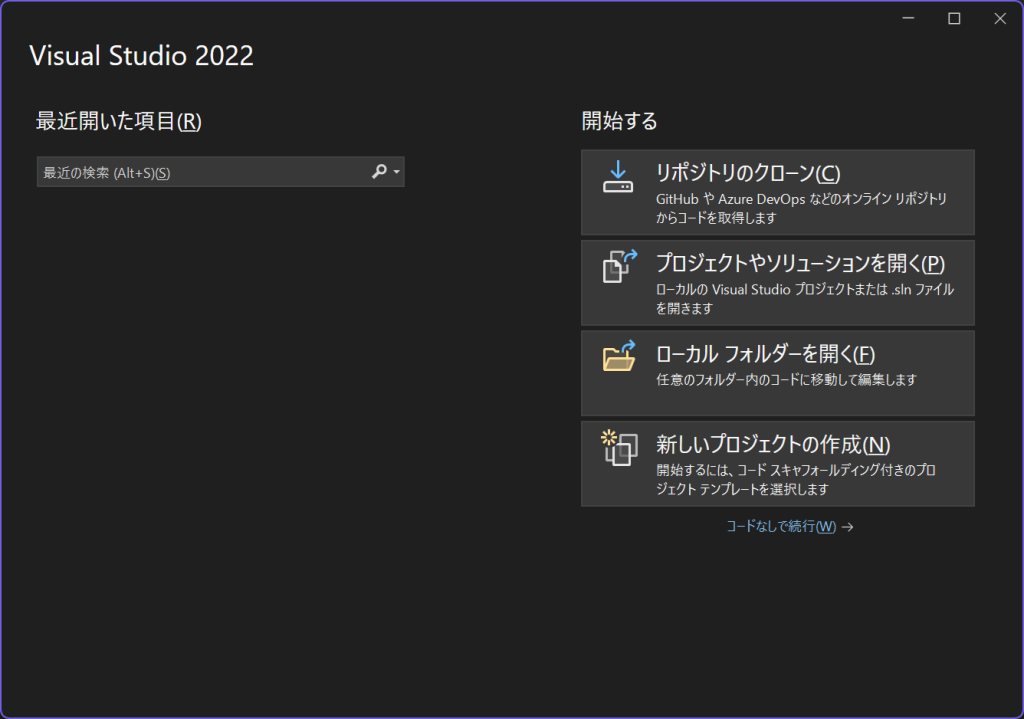
「新しいプロジェクトの作成」を選択します。
新しいプロジェクトの作成画面で、
「MFCアプリ」を選択します。
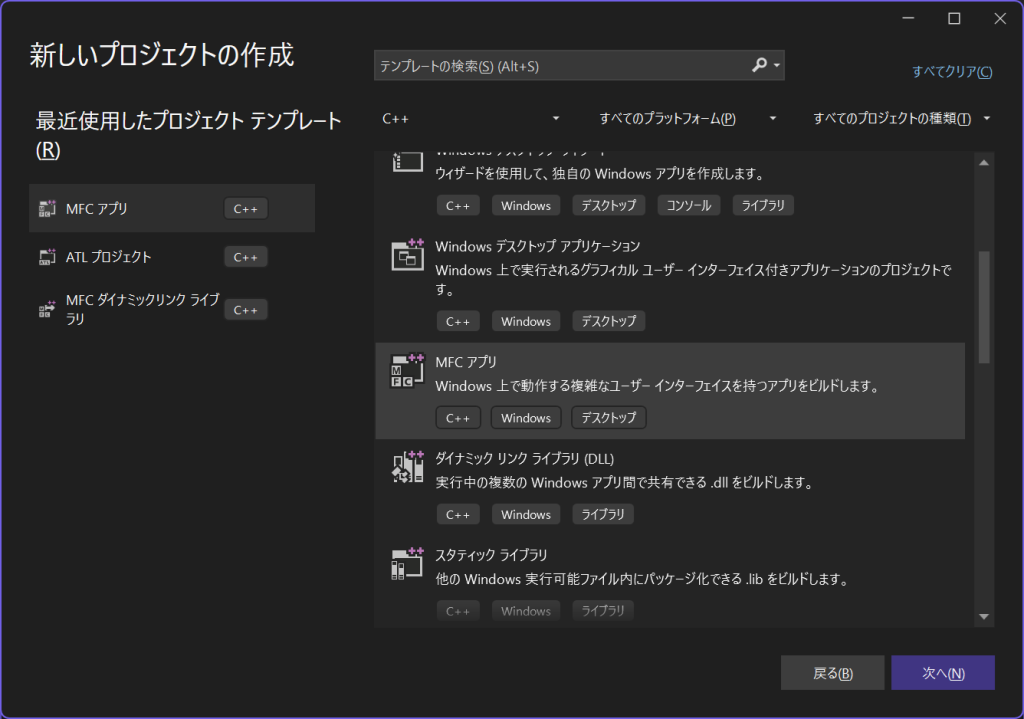
見つけづらい場合は、上部の検索で「MFC」と打てば、
お目当ての項目が見つかると思います。
選択後、「次へ」ボタン。
プロジェクト構成画面が出現します。
これはデフォルトの表示。
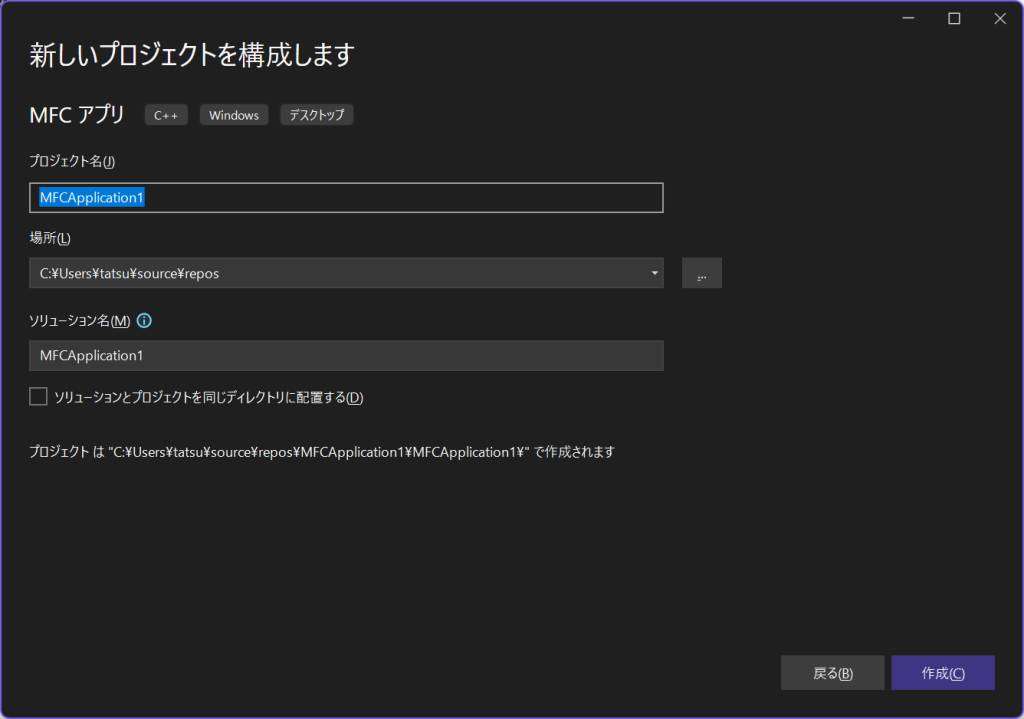
プロジェクト名とソリューション名は同じになっています。
ここの変更は任意で構いません。
すごい大雑把に言うと、
ソリューションというでかいフォルダ内に、
プロジェクトというサブフォルダがある感じです。
(こんなこと書くと識者から怒られちゃうぅぅ…)
今回は、
ソリューション名は「ControlTest」、プロジェクト名は「Test1」にします。
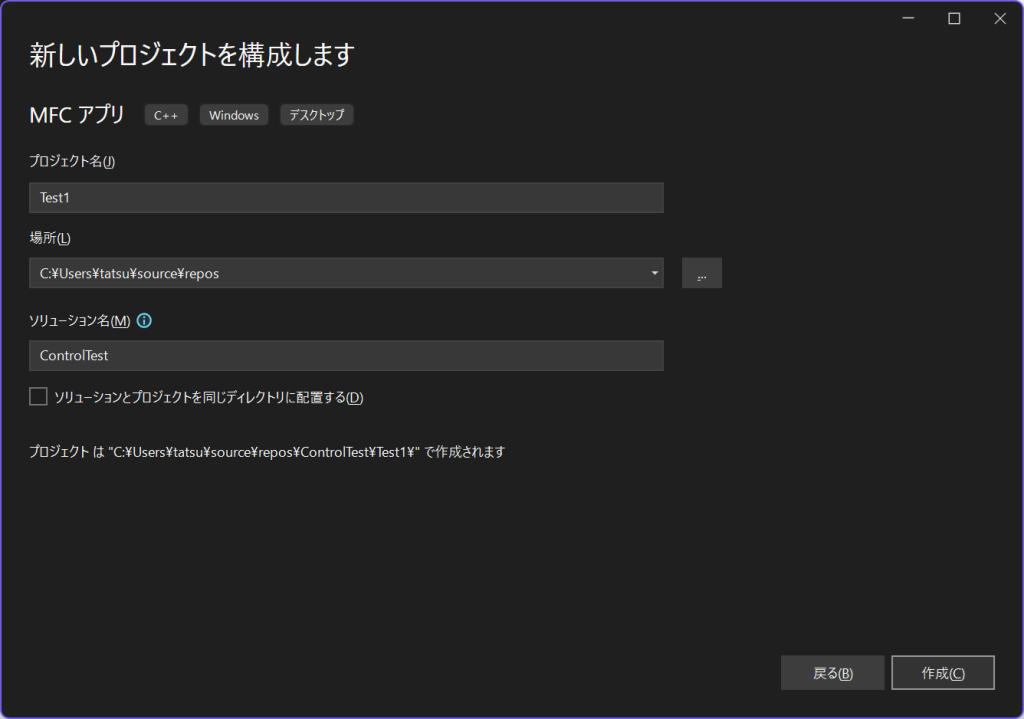
場所はデフォルト(後で開くのでメモ推奨)、
同じディレクトリ配置チェックは付けません。
「作成」を押します。
最後に、オプションです。
アプリケーションの種類を「ダイアログベース」に変更。
(おそらく初期表示は「複数のドキュメント」)
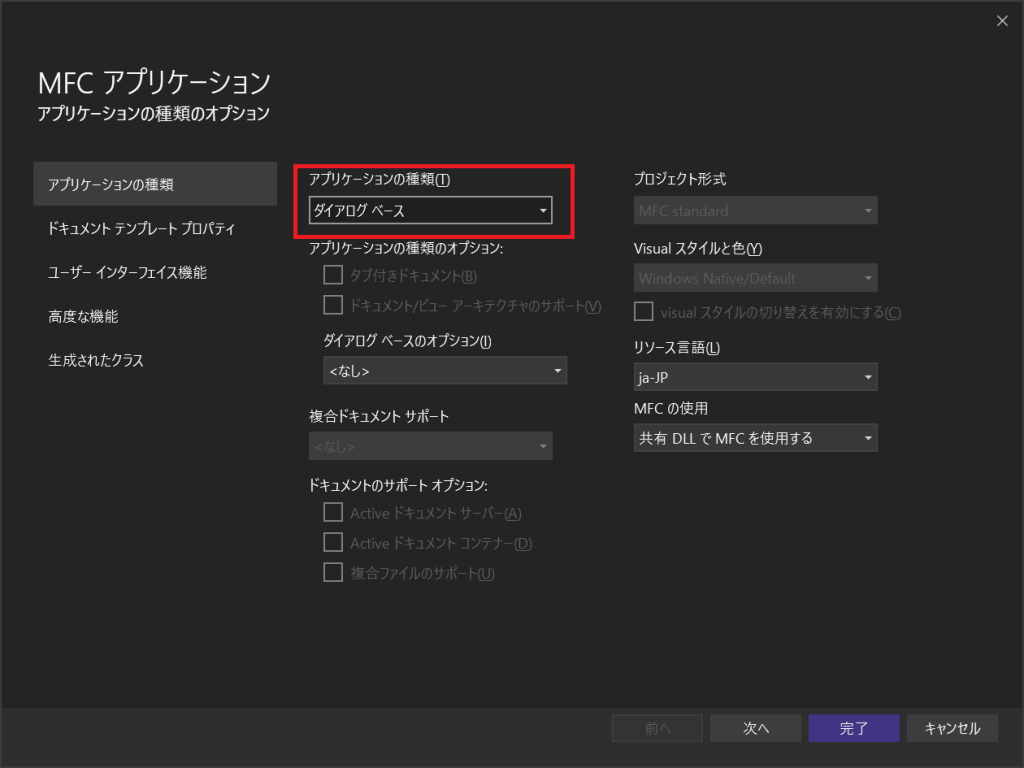
これで「完了」を押します。
少し時間がかかるかもしれません(10秒前後?)。
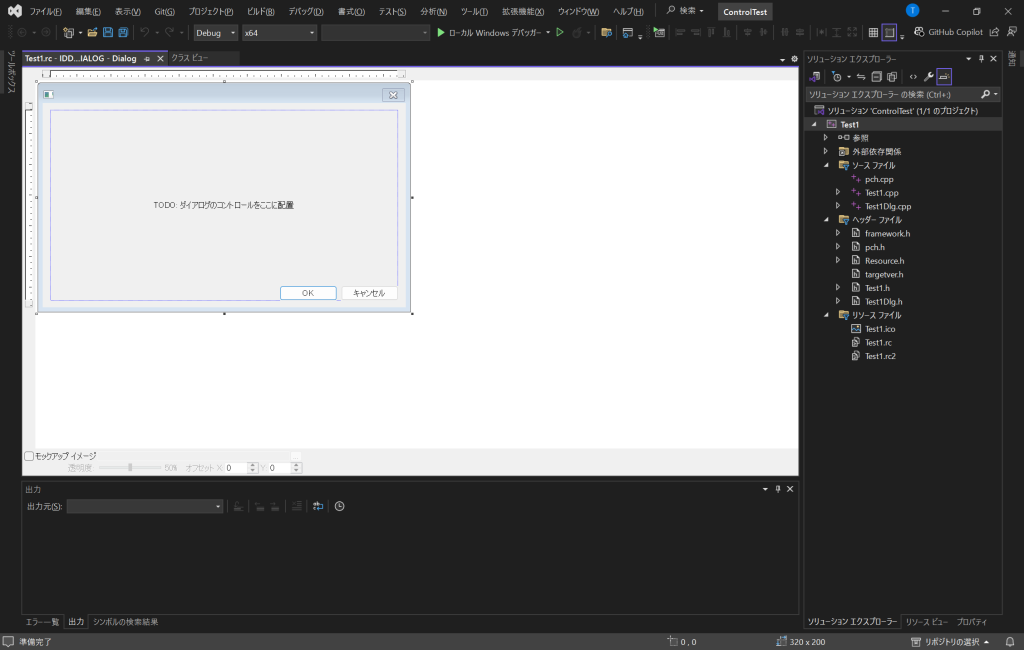
ControlTestソリューションに、Test1プロジェクトができました。
ビルド
プロジェクト作成できたので、一度ビルドを試します。
上部「ビルド」メニューから、
「ソリューションのビルド」を選択します。
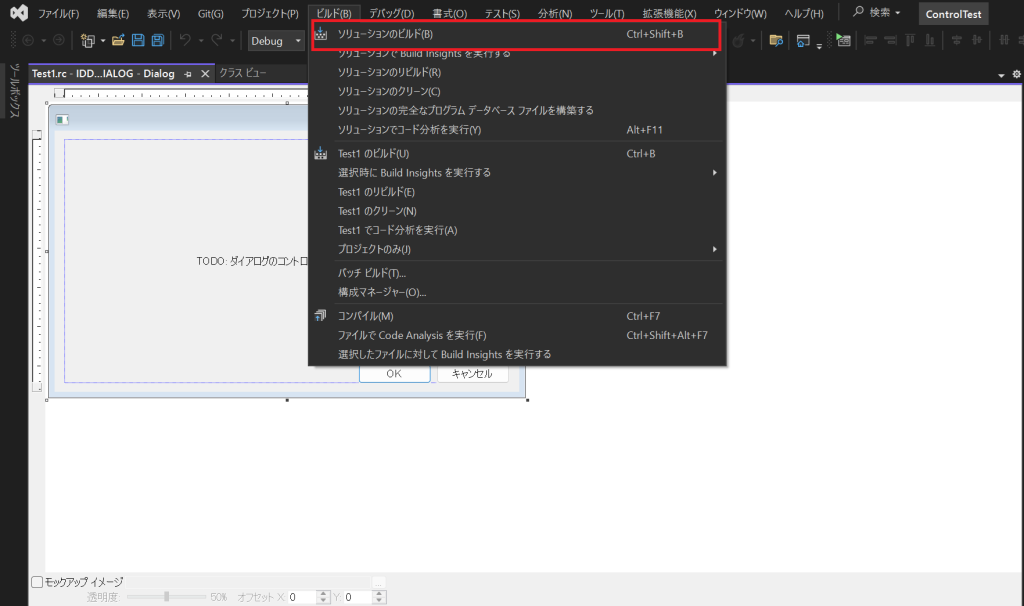
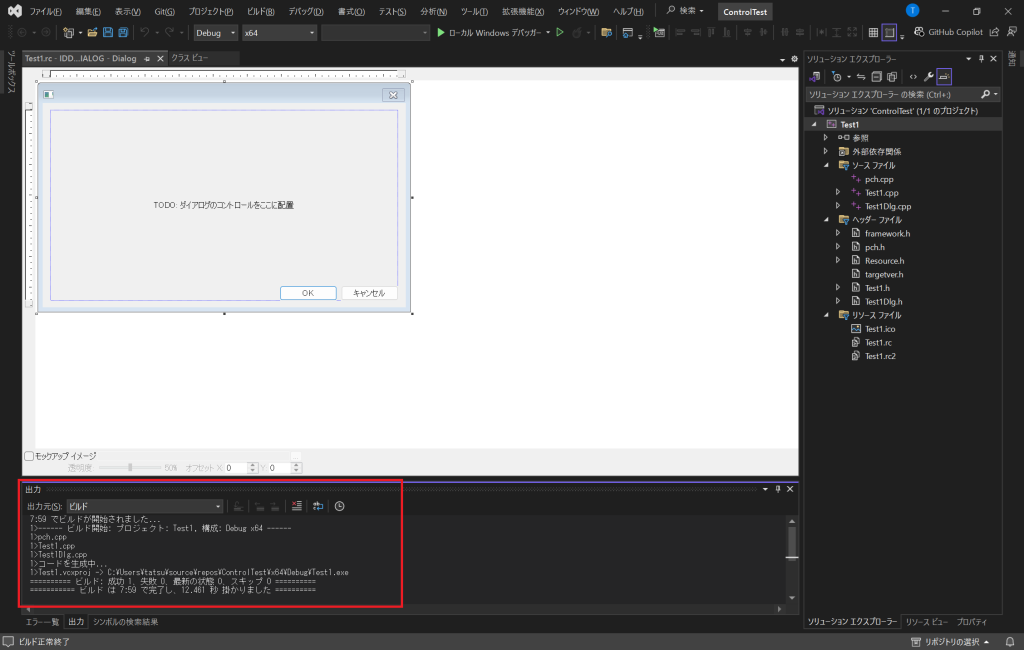
出力画面に、なにやらログが出てきます。
「成功1」と出ていれば、ビルド成功です。
ビルドした物体を調べます。
先ほどの、「場所」をメモしたパス内へ飛びます。
そこに、ソリューション名と同じフォルダがあるので中に入ります。
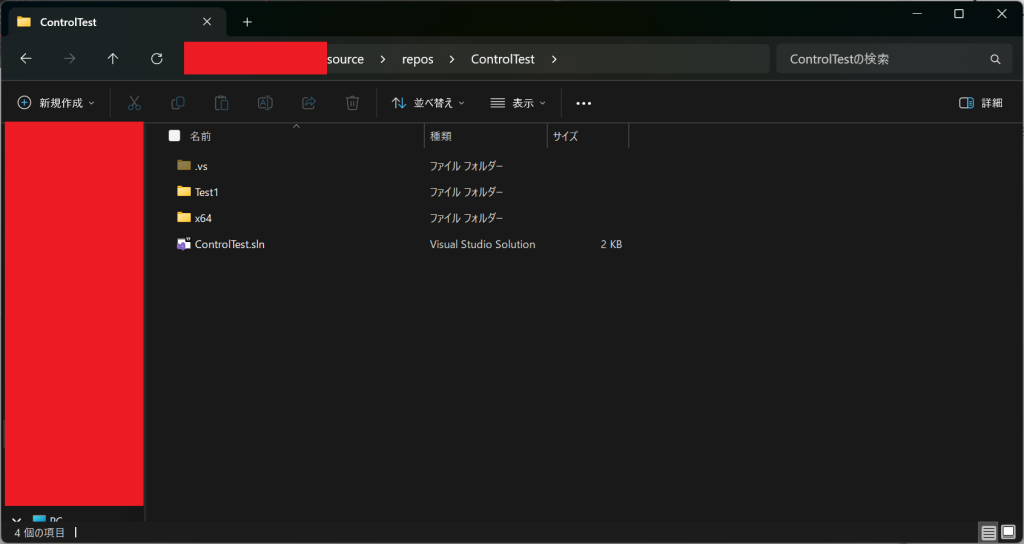
Test1フォルダ内には、ヘッダーファイル(.h)やcppファイル(.cpp)などが入っています。
x64フォルダに入り、さらにDebugフォルダに入ります。
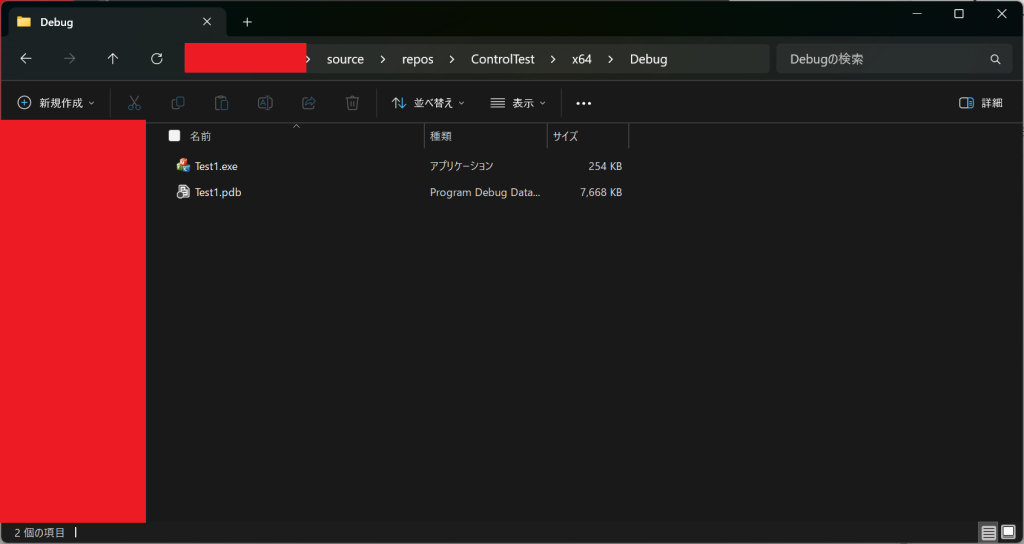
ここにビルドしたモノが出来上がります。
出来上がるモノのファイル名は、基本的にプロジェクト名と同じです。
プロパティで変更もできますが、
今回は説明しません。
Test1.exeを開きます。
ダブルクリックで大丈夫です。
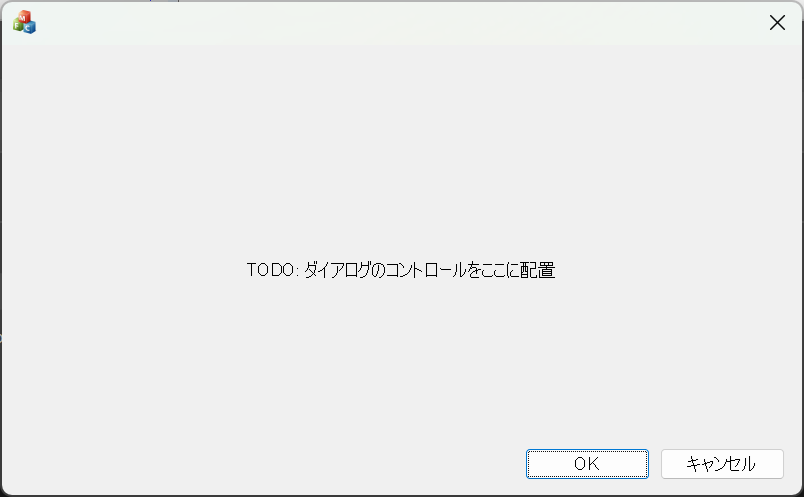
ちゃんと媒体ができているのを確認できました。
補足で。
exeが存在するパスのx64フォルダ、Debugフォルダは、
Visual Studioの上部にある設定から来ています。
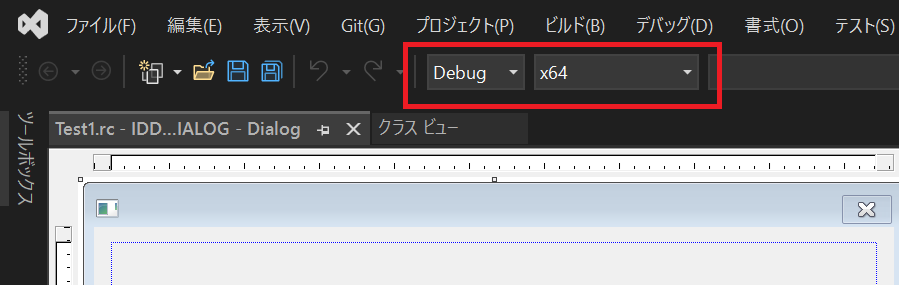
x64は、x64若しくはx86から選べます。
64ビット版か、32ビット版かですね。
Debugはデバッグモードか、リリースモードかを選択できます。
こちらは、ご自身の用途に合わせて。
開発やデバッグを行いたい際はDebugモードで、
(機能)テストや配布を行いたい場合はReleaseモードで作成するのが一般ですかね。
コントロール配置
コントロールを配置します。
デフォルトだと左側に「ツールボックス」があるので開きます。
ない場合は表示メニューから開きます。
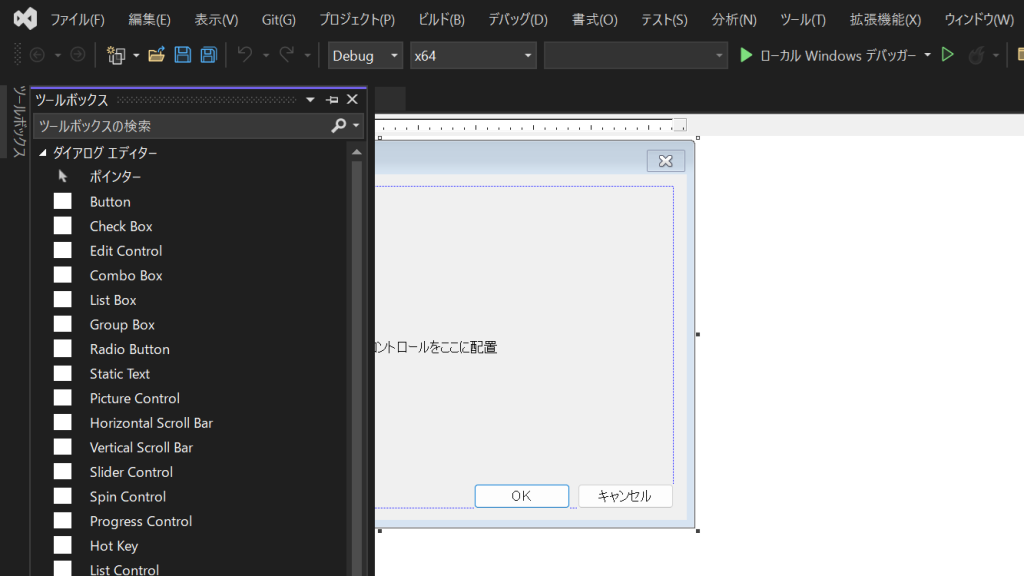
色々コントロールがあるので、ドラッグして画面に配置してみましょう。
自分がよく使うコントロールはこんな感じです。
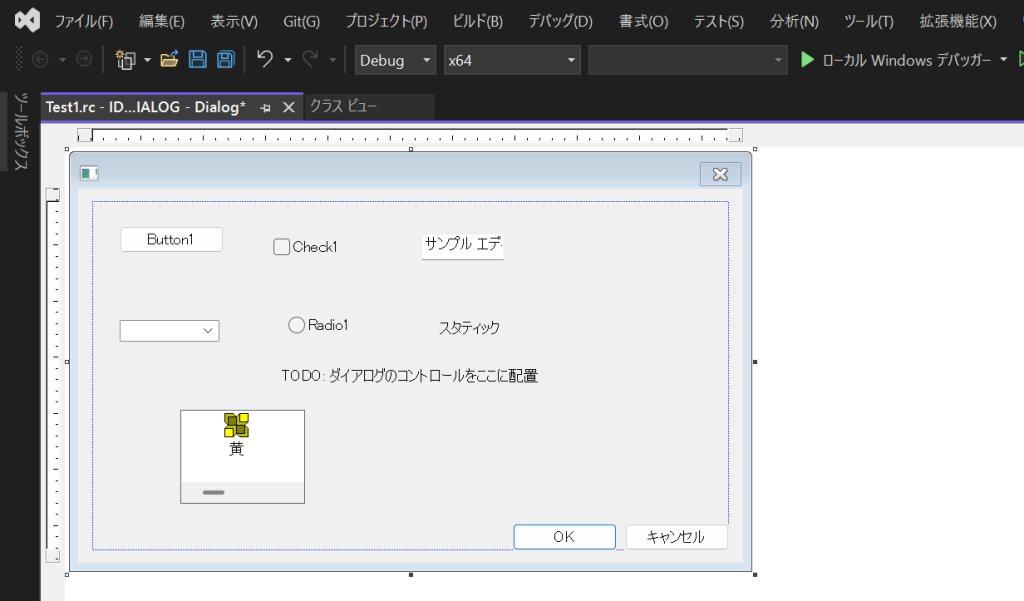
一番上、左上から右に、
・Button
・Check Box
・Edit Control
2行目左から右へ
・Combo Box
・Radio Button
・Static Text
最後「黄」って表示があるコントロールは
・List Control
です。
各々詳しい説明は別の記事をご参考に。
では、先ほどと同じく「ソリューションのビルド」を行います。
出来上がったexeを見ますと
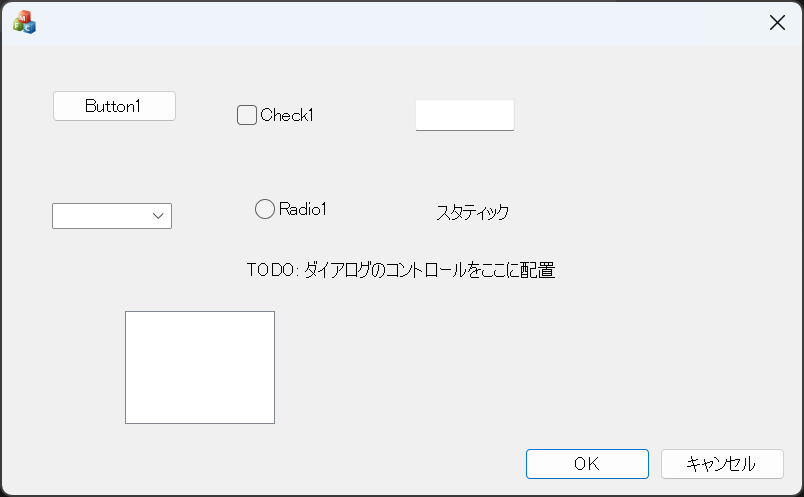
コントロールが反映されました。
終わりに
プロジェクトの作成、そしてコントロールの配置を行いました。
各コントロールの操作の仕方も記事にしますので、よろしければ参考にしてみてください。
コメント