前回までの記事
コピー元ソリューション作成
コピーツールがだいぶ出来上がってきたので、
ここからはコピー元のexeを作成しようと思います。
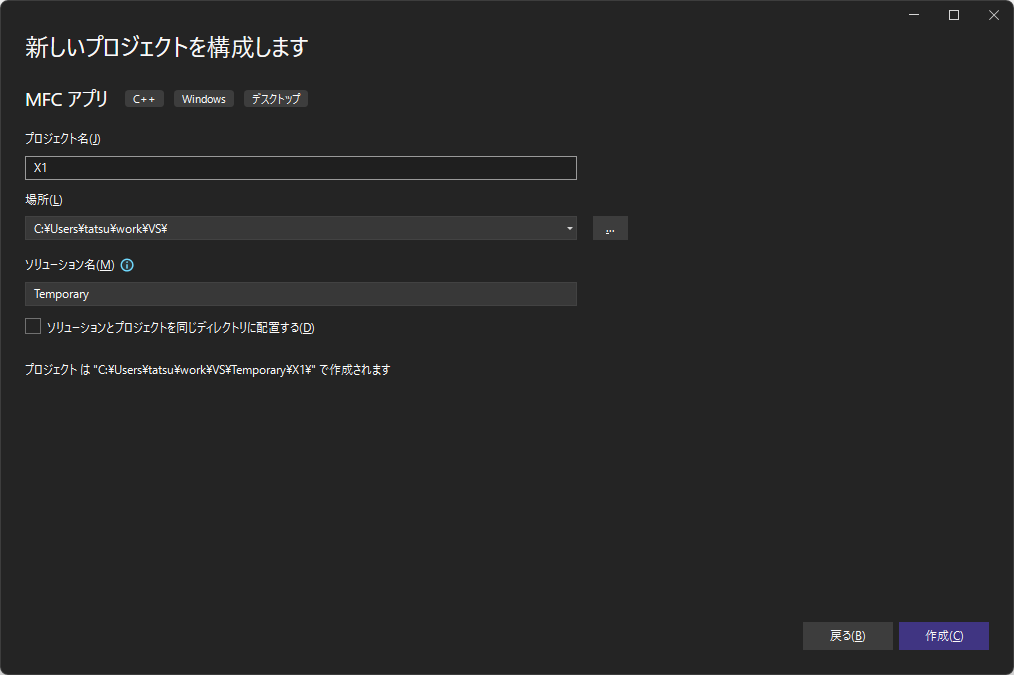
Visual Studio 2022を開き、前回と同様MFCアプリで新規プロジェクトを作成します。
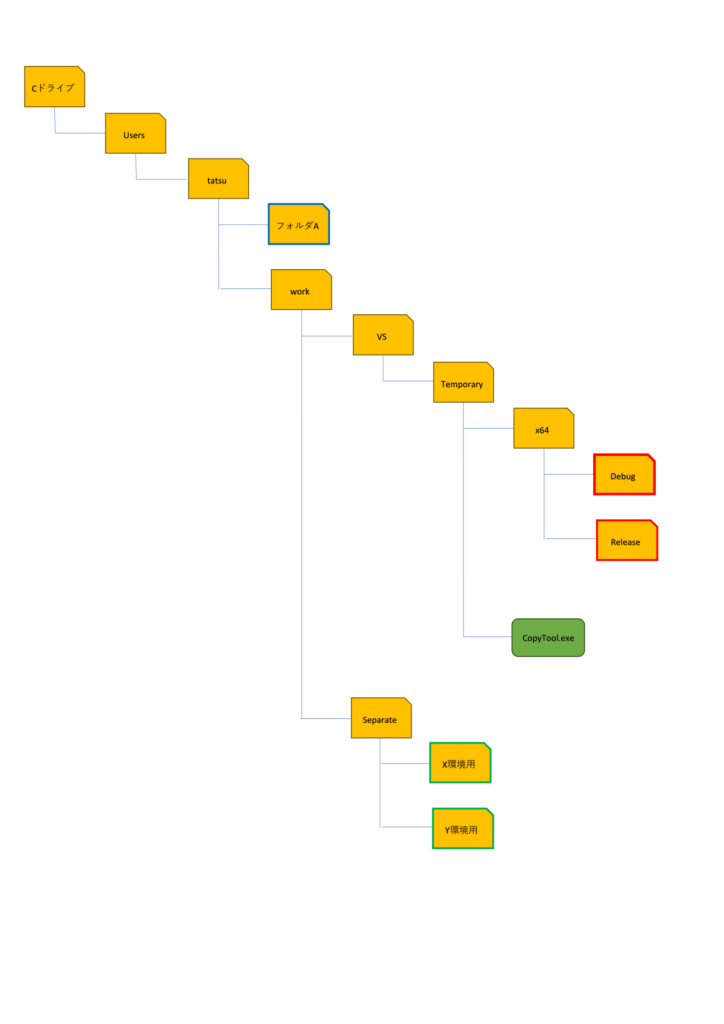
もう一度、フォルダ構成を張っておきます
場所は「C:\Users\tatsu\work\VS\」、
ソリューション名は「Temporary」、
プロジェクト名は「X1」とします。
Xというのは、X環境用にコピーするという意味でつけてます。
(VSフォルダは事前に手動で作成しておきます。)
アプリケーションの種類を「ダイアログベース」にして、いざ作成。
作成できました。
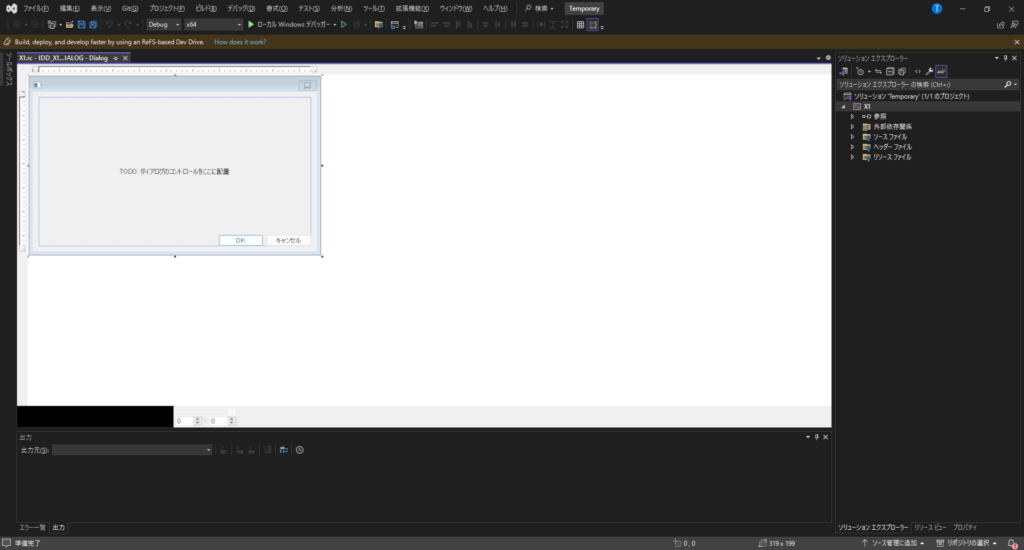
今回処理を加えることはしません。
あくまで、コピー元のexeを作りたいだけなので。
早速、二つ目のプロジェクトを作成します。
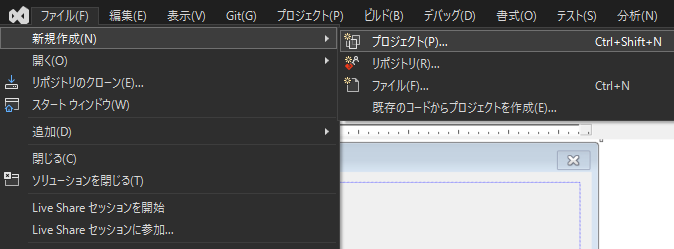
「ファイル」→「新規作成」→「プロジェクト」を選択。
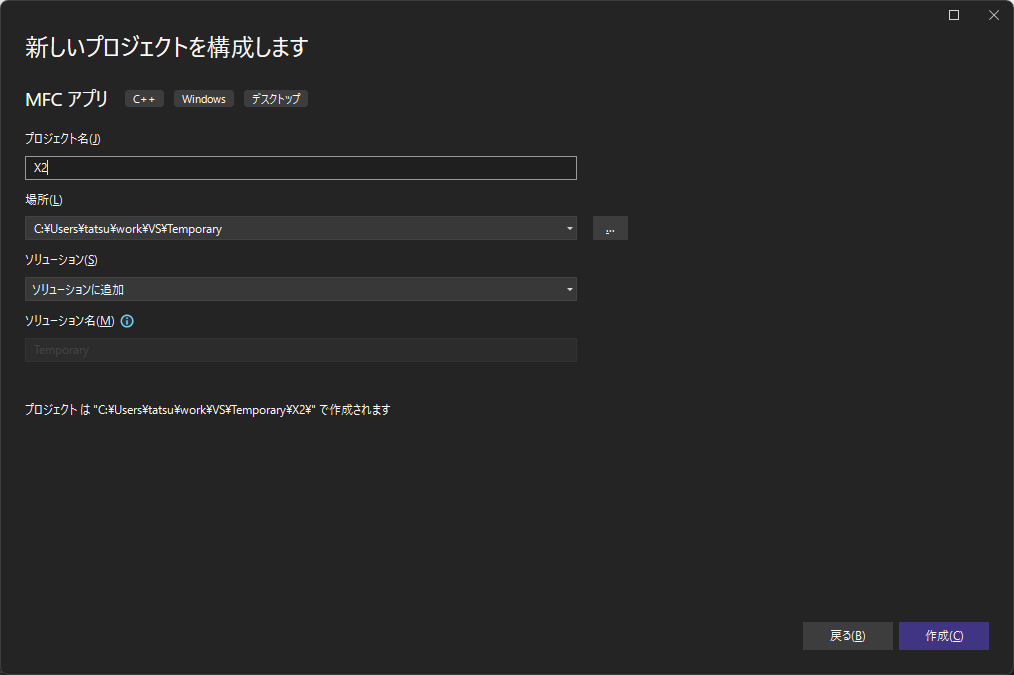
またもや「MFCアプリ」を選択
今回違う個所は「ソリューション」を
「新しいソリューションを作成する」ではなく、「ソリューションに追加」にします。
これで、今開いているTemporaryソリューションに追加がなされます。
プロジェクト名はX2で。
後は同様に「ダイアログベースで作成」にして作成。
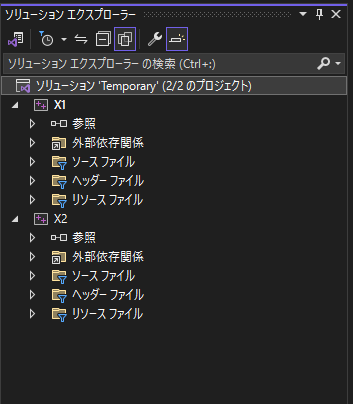
はい、X2プロジェクトが作成されました。
という感じで、どんどんプロジェクトを作成していきます。
作るプロジェクトは
- X1
- X2
- X3
- Y1
- Y2
- Y3
の6つにします。
(((((((((((っ・ω・)っハヤオクリ
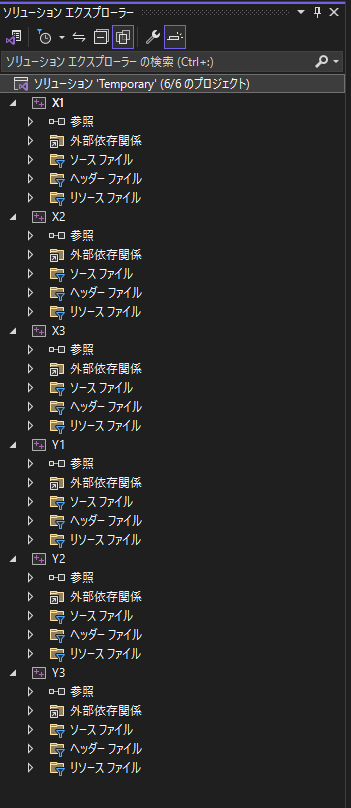
終了!
これをビルドしてexeを作っていきます。
とりあえずモードはDebugのままで、ソリューションのビルドを開始
(Ctrl + Shift + B でも開始できます)
さぁさぁ。どうなっているか。
「C:\Users\tatsu\work\VS\Temporary\x64\Debug」の中身を見てみると..
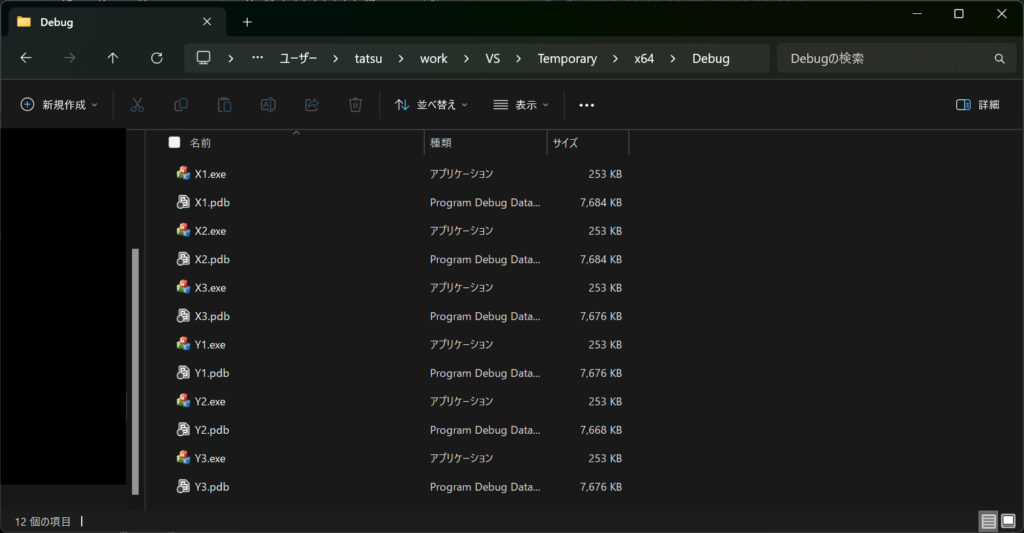
全部できてます!
因みにこれは何も手を付けていないプロジェクトが6つビルドされただけなので、
開いても全部同じダイアログが出てきます。
見分け付けたいよって方はちょいちょいダイアログをいじるのもいいかもしれませんね。
ついでに、Releaseモードでもビルドしてexeを作っておきます。
これで、フォルダ構成図の赤枠で囲った部分に、コピー元のexeが出来上がりました。
次回の予定
今回は短いですがここまで。
次回は、この作成したX1~Y3までのexeを「フォルダA」へコピーする処理を作りたいです。
短いといっても、本来この分量でいい気もするかな。
今までだと一つ一つの記事が長すぎる。
コメント